Анонсы
Программа повышения квалификации "О контрактной системе в сфере закупок" (44-ФЗ)"

Об актуальных изменениях в КС узнаете, став участником программы, разработанной совместно с АО ''СБЕР А". Слушателям, успешно освоившим программу, выдаются удостоверения установленного образца.

Программа повышения квалификации "О корпоративном заказе" (223-ФЗ от 18.07.2011)

Программа разработана совместно с АО ''СБЕР А". Слушателям, успешно освоившим программу, выдаются удостоверения установленного образца.

Носова Екатерина Евгеньевна
Выберите тему программы повышения квалификации для юристов ...

Как заменить оперативную память на своем ноутбуке?

15 декабря 2021

На правах рекламы

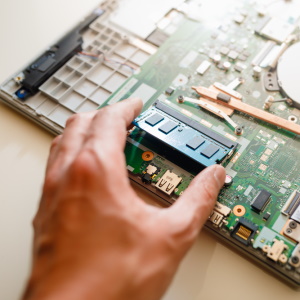
Как заменить оперативную память на своем ноутбуке?
depositphotos.com nikkytok

Для установки ОЗУ вам потребуется отвинтить ноутбук, удалить текущий чип ОЗУ и вставить новый с большим объемом памяти. Но сперва проверьте оперативную память на сайте Zeto.ua. Все это легко сделать, если знаете модель ноутбука.

У разных производителей ноутбуков есть свои процедуры, как это сделать. Я объясню вам на примере ноутбука Acer Aspire A515-51.

  1. Продолжайте откручивать винт, удерживающий крышку на месте, по часовой стрелке. Используя свои знания физики в начальной школе, используйте эту отвертку как лом, чтобы поднять крышку. 
  2. Поместите его в отверстие в правом нижнем углу и нажмите вниз. Затем сдвиньте ее влево и снимите крышку.
  3. Будьте осторожны, чтобы не потерять винт(ы) и не уронить его внутрь ноутбука, потому что вам придется открыть его, чтобы достать. Теперь вы можете приступить к удалению ранее установленного чипа RAM. 
  4. На обоих концах есть зажимы, которые удерживают его на месте. Положите большие пальцы на эти концы и сдвиньте зажимы в противоположные стороны. Он может быть покрыт прозрачным пластиком; убери это. 
  5. Осторожно извлеките чип RAM, как только почувствуете, что зажимы больше не удерживают его. 
  6. Теперь вы уже удалили ранее установленную оперативную память. Наблюдайте за ним и обратите внимание, на какой стороне есть длинные и короткие канавки. Это определит, как вы вставите новую карту RAM обратно в слот памяти.
  7. Разверните новую карту памяти. Совместите его с тем, как более длинные и короткие канавки были размещены в предыдущей палке.
  8. Предположим, этот стик не совмещен, как предыдущий; это означает, что флешка несовместима, и вам необходимо связаться с вашим поставщиком для замены.
  9. Перед тем, как вставить его, убедитесь, что он практически идентичен предыдущему. 
  10. Вставьте новую карту памяти в слот. Вам не нужно беспокоиться о зажимах на левом и правом краях.
  11. Как только он будет вставлен, он автоматически заблокируется и удержит его на месте. Наденьте прозрачное покрытие на эту новую палку. 
  12. Поднимите крышку и снова поместите ее поверх прозрачного покрытия. 
  13. На крышке есть защелки, которые удерживают ее на месте до того, как вы закрутите винт. Вставьте винт обратно и затяните его против часовой стрелки с помощью отвертки.
  14. После этого переверните ноутбук, откройте крышку и нажмите кнопку питания.


Мы используем Cookies в целях улучшения наших сервисов и обеспечения работоспособности веб-сайта, статистических исследований и обзоров. Вы можете запретить обработку Cookies в настройках браузера.
Подробнее

Актуальное